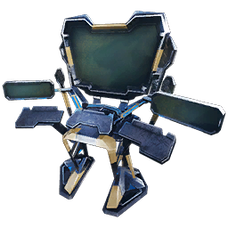

Развертываемое устройство для создания и просмотра прямых трансляций с  Удаленных Камер. Работает от
  Тек Генератора.
cheat gfi TekSecurityConsole 1 0 0или
cheat giveitem "Blueprint'/Game/Genesis2/Structures/RemoteCamera/PrimalItemStructure_TekSecurityConsole.PrimalItemStructure_TekSecurityConsole'" 1 0 0


| 250 × |  Полимер, Органический Полимер или Поражённый Нарост Полимер, Органический Полимер или Поражённый Нарост
|
| 50 × |  Чёрный Жемчуг Чёрный Жемчуг
|
| 1500 × |  Жемчуг Жемчуг
|
| 10 × |  Элемент Элемент
|
| 250 × |  Металлический Слиток или Слиток из Металлолома Металлический Слиток или Слиток из Металлолома
|
| 1000 × |  Металл Металл
|
Тек Система Видеонаблюдения — это Структура, представленная в Genesis: Часть 2, а также доступная в Genesis: Часть 1, Lost Island и Fjordur. Она позволяет выжившему наблюдать за территорией через сеть связанных Камер, чем-то напоминающую Пульт Управления Разведчиком. С этих камер выживший может удаленно взаимодействовать со структурами и Существами.
Использование
- В своем инвентаре игрок может создать несколько Тек Дистанционных Камер, а затем разместить их в стратегических точках.
- Чтобы получить доступ к камерам, нажмите E,
 ,
,  ,
,  на консоли.
 - Переместите вид с помощью мыши или аналогового джойстика.
- В верхнем левом углу экрана пользовательский интерфейс отображает основные элементы управления, такие как имя и координаты камеры, ее диапазон и основные элементы управления.
Элементы Управления
Находясь вне консоли, нажатие E, , , позволяет получить доступ к последней отображенной камере.
При длительном нажатии на E, , , игрок получает доступ к круговому меню, которое позволяет:
- Доступ к последней камере
- Доступ к инвентарю
- Разблокировать
- Ввести PIN-код
- Переименовать консоль
- Удалить консоль
Поскольку игрок получил доступ к просмотру с камеры, у него появляется широкий обзор зоны. Пользовательский интерфейс в верхнем левом углу экрана отображает основные элементы управления.
| Клавиша | Действие |
|---|---|

|
Переключается на следующую камеру |

|
Переключение на предыдущую камеру |
C,  , ,  , , 
|
Переключение в режим камеры, несколько циклов ввода в режим подсветки, ночной режим, ночной режим и режим подсветки; масштабирование выполняется с помощью прокрутки мыши Затем отображается сетка, которая упрощает взаимодействие со структурами и приручается (см. примечания ниже) |
Space, 
|