Настройка выделенного сервера
На этой странице обсуждается установка и базовая настройка выделенного сервера ARK.
Необходимые Условия
Выделенный сервер ARK (ArkAscendedServer или ShooterGameServer) представляет собой 64-битное исполняемое приложение и, как следствие, для его работы требуется 64-битная операционная система.
 ARK: Survival Evolved изначально поддерживает как Windows, так и Linux. В то время как
  ARK: Survival Ascended требует Windows (или Windows-подобной среды) и не поддерживает Linux изначально.
Ограничения Survival Ascended
Согласно лицензионному соглашению с конечным пользователем, если лицензия на выделенный сервер не получена от Nitrado, выделенные серверы могут размещаться только в личных, некоммерческих целях. Получение денежной выгоды запрещено, за исключением случаев, когда такая выгода квалифицируется как пожертвование (т.е. жертвователь не получает ничего ценного взамен) или превышает эксплуатационные расходы.
Передача данных между ARK и кластерные функции недоступны. Невозможно самостоятельно разместить кроссплатформенный выделенный сервер или сервер для платформы, отличной от Steam.
До патча 25.18 вышеуказанные ограничения также включали необходимость наличия действующей лицензии на игру ARK: Survival Ascended (с приложением Steam, работающим в фоновом режиме), а также наложенный лимит в один экземпляр сервера на учетную запись и на машину.
Хранилище
Каждая установка сервера ARK: Survival Ascended занимает около 8 ГБ места на диске, но это можно сократить ещё больше, удалив предварительно отрендеренные кат-сцены из ShooterGame/Content/Movies.
Каждая установка сервера ARK: Survival Evolved занимает около 18 ГБ места на диске.
Дополнительное место на диске требуется для хранения сохранений игры, профилей племен и игроков, журналов, загрузки и установки обновлений, а также модов.
ЦП
Требования к ЦП не строгие, но рекомендуется иметь 4 логических ядра на экземпляр сервера ARK: Survival Ascended, при этом однопоточная производительность по-прежнему предпочтительнее, чем больше ядер (игровой процесс, за исключением физики, по-прежнему выполняется в одном потоке). Для ARK: Survival Evolved достаточно 2 логических ядер на экземпляр (большее преимущество в уменьшении гранта, и нагрузка никогда не будет масштабироваться выше 4 ядер), при этом предпочтение отдаётся однопоточной производительности.
ОЗУ
За исключением операционной системы, требования к памяти зависят от карты и увеличиваются с количеством подключенных игроков, возрастом игры (структуры, существа, хранилище), а также в зависимости от Настроек сервера и установленных модов.
В ARK: Survival Evolved при подключении каждого игрока требования к объёму памяти могут увеличиваться в среднем на 50–150 МБ.
Системным администраторам следует помнить, что по мере развития игроков будет создаваться больше игровых объектов, а значит, и потребление памяти будет увеличиваться.
Наконец, потребление памяти может быть нестабильным или увеличиваться во время фазы (возрождения) существ, которая занимает несколько минут.
В следующей таблице показано использование памяти для каждой карты в новом сохранении мира с настройками сервера по умолчанию и без подключенных игроков (интервалы обусловлены фазой (повторного) появления существ).
| Map | ARK: Survival Ascended
|
ARK: Survival Evolved
| ||
|---|---|---|---|---|
| Название уровня | Использование памяти на пустой карте | Название уровня | Использование памяти на пустой карте | |
| The Island | TheIsland_WP |
8-10 ГБайт1 | TheIsland |
3.5-4.5 ГБайт |
| The Center | TheCenter_WP |
10.5-12 ГБайт1 | TheCenter |
3-4 ГБайт |
| Scorched Earth | ScorchedEarth_WP |
7.5-9 ГБайт1 | ScorchedEarth_P |
3-4 ГБайт |
| Ragnarok | Ragnarok_WP |
TBD | Ragnarok |
4-5 ГБайт |
| Aberration | Aberration_WP |
8-10 ГБайт1 | Aberration_P |
3-4 ГБайт |
| Extinction | Extinction_WP |
7-8.5 ГБайт1 | Extinction |
3-4 ГБайт |
| Valguero | Недоступно | Valguero_P |
3-4 ГБайт | |
| Genesis: Часть 1 | Недоступно | Genesis |
5-6 ГБайт | |
| Crystal Isles | Недоступно | CrystalIsles |
5.5-6.5 ГБайт | |
| Genesis: Часть 2 | Недоступно | Gen2 |
10-12.5 ГБайт | |
| Lost Island | Недоступно | LostIsland |
5.5-7 ГБайт | |
| Fjordur | Недоступно | Fjordur |
4-5 ГБайт | |
1 Использование может быть ниже на машинах с меньшим количеством доступной памяти, но это повлияет на производительность.
Сеть
Необходимая пропускная способность линейно увеличивается с ростом числа подключенных игроков. В целом, для домашнего подключения настоятельно рекомендуется использовать пропускную способность 100 Мб или выше для корректной поддержки большого количества игроков. Если говорить о VPS, то для каждого подключенного игрока может потребоваться до 60 Кбит/с пропускной способности, распределенной между восходящим и нисходящим потоком, однако все напрямую зависит от тик-рейта сервера и сложности сохраняемого мира..
Сервер прослушивает входящие соединения на локальных портах, перечисленных ниже. Убедитесь, что конфигурация вашей сети (брандмауэр операционной системы и проброс портов маршрутизатора) разрешает входящие соединения на эти порты и направляет их на хост, на котором будет работать ваш выделенный сервер.
| Порт | Назначение |
|---|---|
| UDP 7777 | Основной игровой порт |
| UDP 7778 | Порт для "сырых" сокетов UDP (Всегда больше на +1 чем основной) |
| UDP 27015 | Query порт для запросов Steam browser |
| TCP 27020 | RCON порт, для удаленного администрирования (опционально) |
Обратите внимание, что может потребоваться ручная проброска портов, поскольку ShooterGameServer не поддерживает UPnP или другие протоколы автоматической проброски портов
Поддерживается работа нескольких выделенных серверов на одном хосте. Обычная настройка заключается в назначении и пробросе портов по нарастающей.
| Кластеры | Основной порт (UDP) | "Сырой" порт (UDP) | Query порт (UDP) | RCON порт (TCP) |
|---|---|---|---|---|
| Сервер в кластере #1 | 7777 | 7778 | 27015 | 27020 |
| Сервер в кластере #2 | 7779 | 7780 | 27016 | 27021 |
| Сервер в кластере #3 | 7781 | 7782 | 27017 | 27022 |
| Сервер в кластере #4 (совершенно другие порты) |
9999 | 10000 | 37015 | 32330 |
- Примечание: Query порт не может быть указан в диапазоне 27020 и 27050 из-за того, что Steam использует эти порты.
- Примечание: Порт Peer используется протоколом Steam P2P для внутриигровой рекламы в браузере (Epic вместо этого использует стандартные порты 80 и 443 с TLSv1.2), в прошлом (между патчами 213.0 и 311.78) он использовался для прямых соединений через UDP-сокеты (сейчас отключен), поэтому иногда его ошибочно называют сырым UDP-портом
Операционная Система
Windows
Для работы сервера требуется установить Microsoft Visual C++ 2013 Redistributable X64 версию и последнюю ревизию DirectX End-User Runtimes (June 2010). Хотя игра ShooterGameServer поддерживает операционную систему Windows, начиная с Windows 7 и выше, настоятельно рекомендуется использовать операционную систему, поддерживаемую как Microsoft, так и Steam. Речь идет о Windows 10 версии 22H2 и выше или Windows Server 2016 и выше. Обратите внимание, что Windows Server требует дополнительной настройки для поддержки кросс-игры с игровыми клиентами EPIC/EGS (см. ниже).
Windows Server editions и кроссплей с игроками Epic Games
В отличие от потребительских редакций (например, Windows 10), в редакциях Windows Server отсутствуют некоторые предустановленные сертификаты, что не позволяет ShooterGameServer корректно работать и отображаться в списке игровых серверов для пользователей Epic Games. Недостающие сертификаты можно получить на сайте https://dev.epicgames.com/ (или непосредственно на сайте http://crt.r2m02.amazontrust.com/r2m02.cer). Их необходимо установить дважды, оба для "Текущего пользователя" и "Локальной машины", оба "Поместить все сертификаты в следующее хранилище", оба "Доверенные корневые центры сертификации". Наконец, требуется перезагрузка системы. В результате правильно настроенные серверы для игроков EPIC должны работать, если они размещены под Windows Server.
Версии Серверов Windows
Версии Серверов Windows требуют дополнительной настройки для поддержки выделенных серверов ARK: Survival Evolved с возможностью кроссплатформенной игры с клиентами EPIC/EGS, а также для запуска любых выделенных серверов ARK: Survival Ascended. Редакции Windows Server обрабатывают сертификаты и списки отзыва сертификатов по-другому.
С 18 ноября 2023 года владельцам серверов необходимо вручную установить список отозванных сертификатов, который можно получить на сайте https://dev.epicgames.com/ (или напрямую на сайте http://crl.r2m02.amazontrust.com/r2m02.crl). Необходимо установить загруженный файл r2m02.crl (щёлкните правой кнопкой мыши по файлу), выбрав «Поместить все сертификаты в следующее хранилище» и «Доверенные корневые центры сертификации». Может потребоваться перезагрузка системы.
Если до 18 ноября 2023 года владельцы сервера установили файл сертификата r2m02.cer, и сервер не отображается, этот сертификат необходимо удалить из системы, чтобы серверы снова стали видимыми. Чтобы удалить отозванный сертификат, выполните команду certmgr.msc (клавиши Windows + R) и найдите Amazon RSA 2048 M02 в разделе Доверенные корневые центры сертификации. То же самое необходимо сделать, выполнив команду certlm.msc. Может потребоваться перезагрузка системы.
Linux
Для игрового сервера требуется glibc 2.17. Любой современный поддерживаемый дистрибутив будет поддерживать glibc 2.17.
SteamCMD
SteamCMD используется для загрузки файлов сервера. Подробные инструкции по установке и использованию доступны на Valve Wiki.
Установка Сервера
- Установите SteamCMD на свой хост.
- Создайте папку для размещения файлов сервера на томе, на котором имеется не менее 25 ГБ свободного дискового пространства. Файлы на сервере занимают более 17 ГБ места, но разумно планировать сохранение и будущие обновления контента, которые будут занимать дополнительное пространство.
- Запустите SteamCMD на своем хосте и используйте его для загрузки файлов сервера. Примечание: удалите < > и замените их двойными кавычками (например:
force_install_dir "C:\Ark Server"на Windows). Используйте id376030для Survival Evolved или используйте445400для Survival of The Fittest.Steam> force_install_dir <install_dir> Steam> login anonymous Steam> app_update 376030 validate Steam> exit
Или, запустите из командной строки:steamcmd +force_install_dir <install_dir> +login anonymous +app_update 376030 +quit
Замените
<install_dir>на полный путь к папке, созданной на шаге 2. В Linux это будет путь типа/home/steam/servers/ark. В Windows это будет путь видаC:\arkserver. - Создайте скрипт для запуска сервера с желаемыми вами параметрами и настройками. Для простоты поместите его в ту же папку, в которую были загружены серверные файлы. В Windows это командный файл; в Linux это сценарий оболочки. Примеры приведены ниже. Для обеих платформ параметры сервера задаются с использованием одного и того же базового синтаксиса. Для более глубокого понимания и руководства по настройкам сервера загляните на страницу Настройка Сервера.
- На Windows создайте текстовый файл с названием
start_server.batи поместите его в YOUR_ARK_SERVER_FOLDER/ShooterGame/Binaries/Win64/ (удалите символы '<' '>'!)
ShooterGameServer.exe TheIsland?listen?SessionName=<server_name>?ServerPassword=<join_password>?ServerAdminPassword=<admin_password>?Port=<port>?QueryPort=<query_port>?MaxPlayers=<max_players>
- На Linux создайте текстовый файл с названием
server_start.shи поместите его в YOUR_ARK_SERVER_FOLDER/ShooterGame/Binaries/Linux/ (удалите символы '<' '>'!)#! /bin/bash ./ShooterGameServer TheIsland?listen?SessionName=<server_name>?ServerPassword=<join_password>?ServerAdminPassword=<admin_password> -server -log
После создания скрипта сделайте его исполняемым:$ chmod +x server_start.sh
В обоих этих примерах замените
<server_name>на желаемое имя вашего сервера,<join_password>на любой пароль, который игроки должны предоставить для присоединения к вашему серверу, а< admin_password>с паролем, который необходимо предоставить для получения доступа администратора к серверу. Если пароль для присоединения к игроку не требуется, удалите весь параметр из списка (включая сам параметр?ServerPassword=). Задайте количество слотов для игроков параметром<max_players>. Укажите игровой порт (<port>) и порт запроса (<query_port>). Их также необходимо будет пробросить через порт (см. раздел ниже). - На Windows создайте текстовый файл с названием
- Наконец, чтобы запустить сервер, запустите сценарий, созданный на предыдущем шаге.
Переадресация портов и брандмауэр
Чтобы ваш сервер стал виден как в списках серверов ARK, так и в списках Steam, выполните следующие действия:
Windows (Брандмауэр и разрешающие правила)
- В операционной системе Windows нажмите кнопку "Пуск" и найдите в поисковой строке "wf.msc" без кавычек. Щелкните на нем правой кнопкой мыши и выберите опцию "Запуск от имени администратора".
- Нажмите "Входящие правила" на левой панели, затем нажмите "Новое правило..." на правой панели.
- Когда откроется мастер создания правил для входящих сообщений, выберите Порт, затем Далее.
- Мастер предложит опции для выбора протокола и указания портов. Выберите "UDP" и "Specific local ports". Укажите интервал портов Query и Peer, а также порт запроса Steam, затем выберите Next для продолжения. Пример:
- Для установки по умолчанию (только один сервер) их можно перечислить как
7777-7778, 27015. - Для нескольких экземпляров, как в приведенном выше примере, перечислите их как
7777-7782, 9999-10000, 27015-27019, 37015.
- Для установки по умолчанию (только один сервер) их можно перечислить как
- Выберите "Разрешить подключение" и продолжайте работу с мастером.
- Введите имя (обязательно) и описание (необязательно). Рекомендуется добавлять протокол (TCP или UDP) к имени правила.
- Если вы используете также RCON, повторите описанную выше процедуру, но в качестве протокола выберите "TCP", а в качестве порта - порт(ы) RCON. Пример:
- Для стандартной (только один сервер) установки перечислите их как
27020 - Для нескольких экземпляров, как в приведенном выше примере, перечислите их как
27020-27022, 32330.
- Для стандартной (только один сервер) установки перечислите их как
- По окончании работы в разделе "Входящие правила" должно появиться правило для UDP-портов, а затем и для TCP-портов.
- При необходимости всегда можно изменить эти правила, добавив или удалив необходимые порты.
- Примечание: при стандартных настройках Windows нет необходимости создавать исходящие правила в разделе "Outbound Rules".
Linux
Для большинства дистрибутивов Linux, если вообще есть брандмауэр, он будет основан на iptables. Большинство современных дистрибутивов будут использовать другой интерфейс, рекомендуется использовать его вместо прямых команд iptables.
Все изменения в брандмауэре должны производиться либо с правами root, либо с помощью sudo. Эти открытые порты 7777, 7778 и 27015 для UDP и дополнительно 27020 для TCP. Вы можете изменить список необходимых портов, отредактировав строку "for port in...".
UFW
Этот сценарий откроет порты таким образом, чтобы они сохранялись при перезагрузке. UFW — это брандмауэр в Ubuntu.
 #!/bin/sh
 if [[ $EUID -ne 0 ]]; then
     echo "This must be run as root"
     exit 1
 fi
 for port in 7777 7778 27015; do
     ufw allow $port/udp
 done
 #Uncomment the next if you want to open the default rcon port
 #ufw allow 27020/tcp
FirewallD
Этот сценарий откроет порты таким образом, чтобы они сохранялись при перезагрузке. FirewallD — это брандмауэр в RHEL7, CentOS7.x и Fedora.
 #!/bin/sh
 if [[ $EUID -ne 0 ]]; then
     echo "This must be run as root"
     exit 1
 fi
 for port in 7777 7778 27015; do
     firewall-cmd --permanent --add-port $port/udp
 done
 #Uncomment the next if you want to open the default rcon port
 #firewall-cmd --permanent --add-port 27020/tcp
 firewall-cmd --reload
iptables
Имейте в виду, что это только временное решение, и его следует использовать только в том случае, если ни один из других сценариев не подходит для вашей системы. Чтобы сделать его безопасным для перезагрузки, см. документацию вашего дистрибутива, как добавить порты брандмауэра в существующие файлы конфигурации или как добавить сценарии в процесс загрузки.
 #!/bin/sh
 if [[ $EUID -ne 0 ]]; then
     echo "This must be run as root"
     exit 1
 fi
 for port in 7777 7778 27015; do
   iptables -t filter -I INPUT -p udp --dport $port -j ACCEPT
 done
 #Uncomment the next if you want to open the default rcon port
 #iptables -t filter -I INPUT -p tcp --dport 27020 -j ACCEPT
Переадресация портов
Есть много веб-сайтов с учебными пособиями по переадресации портов. Настоятельно рекомендуется посетить сайт portforward.com, который предлагает руководства для большинства маршрутизаторов.
Какие порты работают, зависит от вас. Попробуйте перенаправить 27015 в качестве порта и 27016 в качестве порта запроса. 27015, 27016 и 7777 — наиболее распространенные рабочие порты.
Вы должны перенаправлять как TCP, так и UDP, чтобы ваш сервер отображался в любых списках. Вы можете убедиться, что ваши порты открыты, используя инструмент от portforward.com, то есть после того, как вы введете порты, которые вы пробросили, в файл start_server.bat, который вы должны были создать ранее.
Например, запустите ShooterGameServer.exe TheIsland?listen?SessionName=<server_name>?ServerPassword=<join_password>?ServerAdminPassword=<admin_password>?Port=7777?QueryPort=27015?MaxPlayers=<max_players>
Удачи, перенаправление портов не очень просто.
Поиск своего сервера в списках
Вы можете получить доступ к своему серверу через неофициальный список ARK или через список серверов Steam. Просто найдите свое имя в списке ARK или найдите свой IP-адрес в списке серверов Steam (помните, что если порт Steam Query выше 27019, его также необходимо указать).
Автоматический запуск
Windows (через запланированное задание)
Вы можете настроить запланированную задачу для автоматического запуска пакетного файла и запуска выделенного сервера при загрузке системы.
- Откройте "Планировщик заданий"
- Создать базовую задачу
- Появится мастер создания простой задачи, назовите задачу как хотите.
- Установите триггер на "При запуске компьютера".
- Установите действие "Запустить программу".
- Вам нужно будет перейти к программе/скрипту, который вы хотите запустить (это ваш пакетный файл .BAT, который запускает ваш сервер).
- В зависимости от того, как работает ваш пакетный файл, вам может потребоваться указать путь "Start in (необязательно)", чтобы рабочий каталог вашего пакетного файла был правильным. (Если ваш пакетный файл просто содержит команду "start ShooterGame ...", то вам следует указать путь "Start in (необязательно)" вашей запланированной задачи к каталогу, содержащему пакетный файл)
- Прежде чем создавать запланированное задание, установите флажок, чтобы "открыть окно свойств" после его создания.
- На вкладке "Общие" в разделе "Параметры безопасности" вы, вероятно, захотите выбрать "Выполнять независимо от того, вошел ли пользователь в систему или нет"
- На всякий случай я лично проверил "запускать с наивысшим приорететом". В этом может не быть необходимости.
Linux (через systemd)
- Примечание: systemd недоступен для Ubuntu 14.04.
В качестве альтернативы использованию скрипта для запуска выделенного сервера вручную, хосты, на которых запущен "systemd", могут быть настроены на автоматический запуск выделенного сервера при загрузке системы. При использовании этого метода для управления сервером настоятельно рекомендуется использовать GameUserSettings.ini для указания его настроек. Обратитесь к Командам администратора для получения дополнительной информации.
- Создайте файл с именем
/etc/systemd/system/ark-dedicated.serviceсо следующим содержимым:[Unit] Description=ARK: Survival Evolved dedicated server Wants=network-online.target After=syslog.target network.target nss-lookup.target network-online.target [Service] ExecStartPre=/home/steam/steamcmd +login anonymous +force_install_dir /home/steam/servers/ark +app_update 376030 +quit ExecStart=/home/steam/servers/ark/ShooterGame/Binaries/Linux/ShooterGameServer TheIsland?listen?SessionName=<session_name> -server -log WorkingDirectory=/home/steam/servers/ark/ShooterGame/Binaries/Linux LimitNOFILE=100000 ExecReload=/bin/kill -s HUP $MAINPID ExecStop=/bin/kill -s INT $MAINPID User=steam Group=steam [Install] WantedBy=multi-user.target
Строка
ExecStartуказывает команду, которую необходимо выполнить для запуска службы. Он использует тот же синтаксис, что и примеры запуска, показанные выше (в #Установка Cервера), со всеми теми же аргументами, но здесь важно настроить его так, чтобы он отражал расположение вашего выделенного сервера ARK на хосте. Используйте полный путь к исполняемому файлу сервера, как показано выше.Обязательно замените
<SESSION_NAME>на желаемое имя сеанса для вашего сервера.Наконец, настройте параметры
UserиGroupдля вашего хоста. Без этих двух опций вark-dedicated.serviceвыделенный сервер будет работать от имени пользователя root. Это небезопасно, так как любая уязвимость в выделенном сервере может привести к тому, что злоумышленник получит удаленный доступ суперпользователя на хосте.Рекомендуется запускать выделенный сервер в непривилегированной учетной записи, используемой исключительно для этой цели. В приведенном выше примере используется учетная запись пользователя "steam". Это член группы "steam", которая обычно создается вместе с учетной записью.
Опция WorkingDirectory необходима для устранения некоторых проблем. (Например, при отсутствии параметра WorkingDirectory загрузка модов не удастся (при использовании with -automanagedmods))
- Чтобы установить systemd:
apt-get install systemd systemd-sysv
Вам нужно будет перезагрузиться после установки, чтобы инициализировать systemd.
Активируйте новую службу, чтобы она запускалась автоматически при загрузке хоста, выполнив следующую команду через "sudo" или корневую оболочку:
# systemctl enable ark-dedicated
После выполнения этой команды выделенный сервер автоматически запустится вместе с хостом. Команда не запускает сервер сразу, поэтому для запуска выделенного сервера после его включения выполните:
# systemctl start ark-dedicated
После выполнения этих шагов ваш сервер должен быть запущен и работать, и хост будет автоматически управлять им при запуске и завершении работы.
Управление после установки
Сервер можно остановить, запустив:
# systemctl stop ark-dedicated
и его текущий статус можно просмотреть (независимо от того, работает он или нет), запустив:
# systemctl status ark-dedicated
- Примечание. Если вам нужно обновить файл
ark-dedicated.service(чтобы изменить параметры запуска выделенного сервера или скорректировать его путь), выполните следующую команду, чтобы убедиться, что ваш применяются изменения:
# systemctl daemon-reload
Обновление
Чтобы обновить сервер при выходе новой версии, повторите те же команды "SteamCMD", показанные в предыдущем разделе. Обязательно используйте правильный набор команд для вашей платформы. Обратитесь к Документация "SteamCMD" для получения подробной информации об автоматизации этого процесса.
Если вы используете файл запуска systemd, вы можете легко интегрировать механизм обновления, который будет запускаться перед каждым запуском игры.
SteamCMD предоставляет дополнительные инструменты для упрощения установки и обновления.
Консольные команды
Во время работы игры доступ к командной консоли можно получить с помощью клавиш [~] (тильда) или [TAB] (в зависимости от версии игры, конфигурации по умолчанию и вашей клавиатуры). макет). В консоли для активации команд администратора введите:
enablecheats <admin_password>
Замените <admin_password> паролем администратора сервера.
См. Команды администратора для получения списка доступных команд.
Если консоль не может быть открыта в игре, выйдите из игры, откройте файл игры DefaultInput.ini (расположенный в вашей библиотеке Steam в папке с именем steamapps\common\ARK\ShooterGame\Config) с текстом редактор и найдите строку (в нижней части файла), которая гласит:
;+ConsoleKeys=Tab
Удалите точку с запятой (;), изменив строку следующим образом:
+ConsoleKeys=Tab
Сохраните файл и запустите игру. Консоль должна быть доступна.
Резервное копирование данных сервера
Чтобы сделать резервную копию данных сервера, просто скопируйте папку с именем ShooterGame/Saved (и ее содержимое) в нужное место резервной копии. Эта папка содержит все данные племени, игрока и мира для сервера.
Перед обновлением сервера до новой версии рекомендуется выполнить резервное копирование.
Устранение неполадок
Сервер теряет персонажей или мировые данные при перезапуске
Если ваш сервер не сохраняет персонажей или мировые данные при перезапуске, возможно, у него нет полного доступа к папке, в которой он установлен.
При первом запуске сервера он должен создать папку с именем ShooterGame/Saved, содержащую различные файлы конфигурации и сохранения. Если сервер запускался хотя бы один раз, но не создал эту папку, возможно, он не смог создать там новые папки и файлы. Убедитесь, что папка, в которой установлен сервер, доступна для чтения и записи для учетной записи пользователя, которая фактически запускает сервер. (Для серверов Windows проверьте состояние контроля учетных записей)
Программное обеспечение сервера по умолчанию настроено на автоматическое сохранение мировых данных каждые 15 минут. Если ваш сервер выйдет из строя до истечения первых 15 минут, ваши данные не будут сохранены.
Сервер Linux демонстрирует высокую загрузку ЦП и низкое использование памяти (менее 1 ГБ)
Это может произойти, когда сервер не может открыть все необходимые ему файлы из-за недостаточного количества открытых файлов на хосте. Обратитесь к разделу Linux выше и выполните процедуру, чтобы увеличить лимит открытых файлов хоста.
Инструмент - ARK Server Manager
Вы также можете использовать этот инструмент для управления своим сервером, когда он установлен: https://steamcommunity.com/sharedfiles/filedetails/?id=468312476
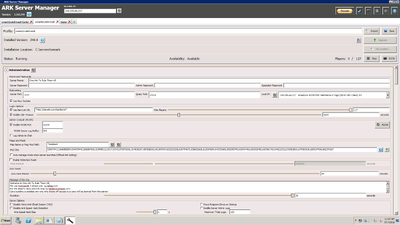
Диспетчер серверов Ark разработан, чтобы помочь вам настроить и поддерживать свои собственные выделенные серверы Ark: Survival Evolved (tm). Он предоставляет простой пользовательский интерфейс, позволяющий создавать и редактировать профили сервера, содержащие все настройки, необходимые для настройки игрового процесса для вас и ваших друзей.
Что он делает:
- Управление инструментом SteamCMD и установкой/обновлением сервера.
- Организует настройки и автоматически записывает INI-файлы и аргументы командной строки.
- Отслеживает состояние сервера и позволяет напрямую управлять им.
- Сохранение и загрузка профилей сервера - даже импорт непосредственно из существующего развертывания сервера.
- Запланированное обновление файлов и модов сервера.
- Запланированное резервное копирование сохранений с предупреждением игроков о задержке в игре.
- Автоматическое управление правилами брандмауэра Windows
- Работает с программой Survival of the fittest.
Примечания
Если вы планируете пригласить игроков из Epic Games версии ARK, вы должны иметь -crossplay и -PublicIPForEpic=<IPAddress> набор опций командной строки (подробнее об этом можно прочитать в разделе Настройка Сервера (Survival Evolved)).
Ссылки
Внешние Ссылки
- Этот материал частично основан на руководстве по настройке сервера от ShuwA.
- gameserversetup.com руководство
- survivalservers.com руководство
- hostnoc.com руководство
- bestarkhosting.com руководство
- comparegamehosting.com руководство
- topserver.network Руководство по настройке сервера Ark